WSJT-X v2.6.1 変調できず

PC(DELL Vostro 3020)にリプレース後 WSJT への Line 入力レベルが ” 0 ” になってしまう事象が発生したのが 3カ月前だった。
その後順調に稼働していたが・・・

突然・・・
WSJT-X で送信操作をしても変調されない(キャリアが送出されない)トラブルに見舞われた。
PC のサウンド設定を見ても問題はない。無線機と接続する USB ポートを変更しても改善されない。
これまで使用していた PC に変更してテストするとキャリアは正常に送出されるので無線機の障害ではない。

次のステップ

・USB ドライバ アンインストール / 再インストール  > NG
・WSJT-X アンインストール / 再インストール > NG

原因は不明だ・・・格闘すること1日半、結局 OS からの再セットアップすることで解決した。
障害発生直前 PC にイヤホンを接続したことが障害の引き金になったか・・・

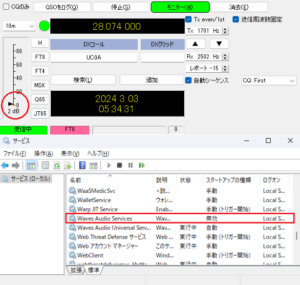
※今回の OS 再のインストール、最新 Windows Update と DELLソフトウェアアップデートにより ” Waves Audio Services ” 問題は解決したようだ。
このサービスが起動中でも障害が出ないことを確認した。

↑ ↑ ↑ ↑ ↑ ↑ ↑ ↑ ↑

Waves MaxxAudio Pro(DELLに付属 )のアップデートにより問題が解消されていることを確認。アップデートバージョン:.5.0.59.0
2024/5/13

※ OS の再セットアップとアプリケーションの再インストール・設定作業は多くの時間を費やす。
これを機に Windows システムツールの” バックアップと復元 ” を利用することにした。
” バックアップと復元 ” は HDD のディスクイメージを作成しておき、PC障害時にイメージごとリカバリする方法だ。復旧にかかる時間の削減が期待できる。

Windows 11へ移行・・・障害発生 WSJT-X v2.6.1 データ受信できず

W11_Waves

新しい PC (DELL Vostro 3020)にリプレース後 WSJT への Line 入力レベルが ” 0 ” になってしまう事象が発生した。

移行先 PC の OS は ” Windows 11 22H2 ”
前 OS(Windows 10) と比較するとサウンドプロパティは若干変更になっているが、旧コントロールパネルは残っているので、移行元 PC の設定を参考に再設定した。もちろん、拡張設定(低音ブースト・仮想サラウンド・室内音響補正・ラウドネスイコライゼーション)や立体音響は無効化しているし、ソフトウエアから無線機の制御は問題なくできている。

・・・WSJT への Line 入力レベル(受信レベル)があまり変化しない。サウンドプロパティでマイク音量調整を行うが最大音量でも安定しない。
加えて、ワイドグラフを見ると、時々大きなノイズが入る・・・困った。
Google で検索するが、事象がヒットしない・・・
海外のサイトを検索してみると

” Is this a Dell PC? There’s an issue with “WAV audio services” on new Dell W11 machines and WSJT-X. “

Dell Windows 11 PC の WSJT-X ” WAV Audio Services” に問題があるという。
解決策は ” Waves Audio Services ” の停止と無効化だそうだ。
このサービスを停止しても、他に影響がなさそうなので設定変更を行ってみた・・・
いとも簡単に障害復旧した。
バンド状況欄には流れるようにデコードされた通信記録が表示されるようになった。

↓ ↓ ↓ ↓ ↓ ↓ ↓ ↓ ↓

最新のWindows Updateを適用したら障害が復旧した。( ” Waves Audio Services ” の停止と無効化は不要) 2024/4/9

↑ ↑ ↑ ↑ ↑ ↑ ↑ ↑ ↑

Waves MaxxAudio Pro(DELLに付属 )のアップデートにより問題が解消されていることを確認。アップデートバージョン:.5.0.59.0
2024/5/13

USB Type-C オルタネートモードって何?

オルタネートモード

HP Pavilion LapTop のマルチモニター化を計画
最初の外部モニターは標準の HDMI ポートを利用している。モニター増設のためのポートについて調べてみると ” USB Type-C ” 経由でモニターを接続できることが判明した。
早速 2,000円程度の ” USB Type-C <—> DVI-D ” の変換ケーブルを購入して接続テスト・・・映らない・・・
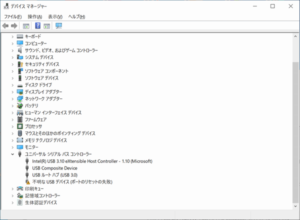
デバイスマネジャーで確認すると ” 不明な USB デバイス (ポート リセット失敗) ” 表示だ。
デバイスの削除やPCの再起動を試みたが障害は解消されない。
メーカーサポートやネット情報から以下のことが判明した。

判明したこと

・Alternate mode が無いと画像信号を送受続できない
・薄型ノート PC は Alternate mode を持っていない機種が多い
・新しい MacBook (Thunderbolt)にも採用されている
・Non-alternate mode の” USB Type-C ” の USB 信号線の仕様は ” USB2.0 ”

まさに HP Pavilion LapTop はオルタネートモード未対応製品だったのだ・・・
マルチモニター化計画断念か・・・ ” USB Type-A(3.0) ” ポートを使ってモニターを接続できるアダプターがあるらしい。
この方法にチャレンジすることに・・・
果たして結果は・・

Windows Small Business Server 2003のリプレース

SBS2003

お客様から Small Business Server 2003(以下、SBS2003)から Windows Server 2008R2 へのリプレース案件が持ち上がった。要件的には Exchange Server 2003および SQL Server 2000 は移行しなくていいとの事。
ざっくりと MS の技術情報を確認した。特に問題もなさそうなので、いつものドメイン・コントローラ(以下、DC)の移行方法を想定した。
案件が決定してから、作業スケジュールを作成。詳細情報を収集のため、TechNet や MS フォーラムを覗いて顔が青ざめた・・・既存の SBS2008 ドメインに新規の DC は追加できるが Flexible Single Master Operation role(以下、FSMO)の役割転送ができないらしい。移行のためには Transition Pack(264,000円)を別途購入する必要だとか・・・ Transition Pack は、の購入費用は見積に入れていないし Exchange Server 2003 および SQL Server 2000 は移行しないのに、これだけの出費はコスト的に納得できない。
困った。今さらお客様に請求できない。
しかし、こんな記述もあった。少々乱暴な方法ではあるが、新規 2008DC を追加後 ntdsutil (Active Directory の管理機能を提供するコマンド ライン ツール)で FSMO とグローバル・カタログ(以下、GC)の役割を強制転送する方法である。何はともあれ、検証してみるしかない・・・

サーバーを準備して検証開始・・・
リプレース元、リプレース先のサーバーは、同じコンピュータ名を使用する予定なので、臨時のサーバーを使用して 2ステップ(SBS2003 > Server 2003 > Server 2008R2)で移すことにした。まず SBS2003 サーバー環境を構成。臨時サーバー(Windows Server 2003 SP2)を 2台目の DC として追加。レプリケーションも順調で 15分程度で DNS も複製が完了した。ここまでは問題ない。(スキーマの拡張は必要なかった)次は、問題の FSMO と GC の役割転送であるがエラー表示を確認したく、ダメ元で、転送を実施・・・問題なく転送できてしまった。うれしい誤算だった。
念のため replmon で位置を確認したが、役割はキチット転送されていた。引き続き SBS2003 をメンバー・サーバーに降格。臨時サーバーで 2008R2 用にスキーマを拡張。最終リプレース先 Windows Server 2008R2 を DC として追加。再度 FSMO と GC の役割を転送・・・
何事もなく作業が終了してしまった。最後に、リプレース元 SBS2003 サーバーオブジェクトと DNS の不要レコードの削除を実施。イベントビューワ、ログを確認したが、問題はまったく無い。
AD・クライアントも、正常にログオンでき AD 検索も問題ない。拍子抜けしてしまった。作業に入る前に SBS2003 と 2003 ドメインコントローラに SP2 を適用したが、何らかの修正が加わっているのかもしれない・・・とにかく、安心した。

※SBS2003 は、サーバー OS といくつかのアプリケーション・ソフトウエアをバンドルしたパッケージ製品で Windows Server 2003 + Exchange Server +(SQL Server + ISA Serve)で構成されている。特徴としては、ライセンス的な制限(CAL は最大 75まで)や、サーバー冗長化のための追加の SBS ドメイン・コントローラが設置できない、信頼関係が結べない、フォレストルートとしてセットアップする必要がある等、カスタマイズ(制限)されている。セットアップは MS 得意の「ウイザード」を使用して容易に行うことができる。価格は、別々に買い揃えるよりも、はるかに安いが、クライアント・ライセンス(CAL)は、若干高めだ。管理ツールは、初心者向けに統合化・簡易化されている。(個人的には、オリジナルの管理ツールの方が操作に慣れているし、詳細な設定も可能なので、統合管理ツールは使用しない)実は、この SBS2003 は 2005年ころまで自宅で使用していた。現在は SBS2011 が最新バージョンである。

※以前こんな事があった。AD は必須(インストール時、自動構築される)なのだが AD は必要ないからと言って、アンインストールすると、サーバーが不穏な動き(定期的にリブートを繰り返す)をする。

※SBS2003 のリプレースに限らず DC の移行は神経を使う。作業が失敗すると、バックアップからのリカバリが必要だったり、最悪ドメインに参加しているクライアント全てに手を加えなければならなくなる。(プロファイル移行や、ドメインの再参加が必要となる。)クライアントが数千台以上のエンタープライズ規模の DC 移行が失敗した場合を想像すると、血の気が引く・・・